Akıllı Televizyona Uygulama Nasıl Yüklenir?
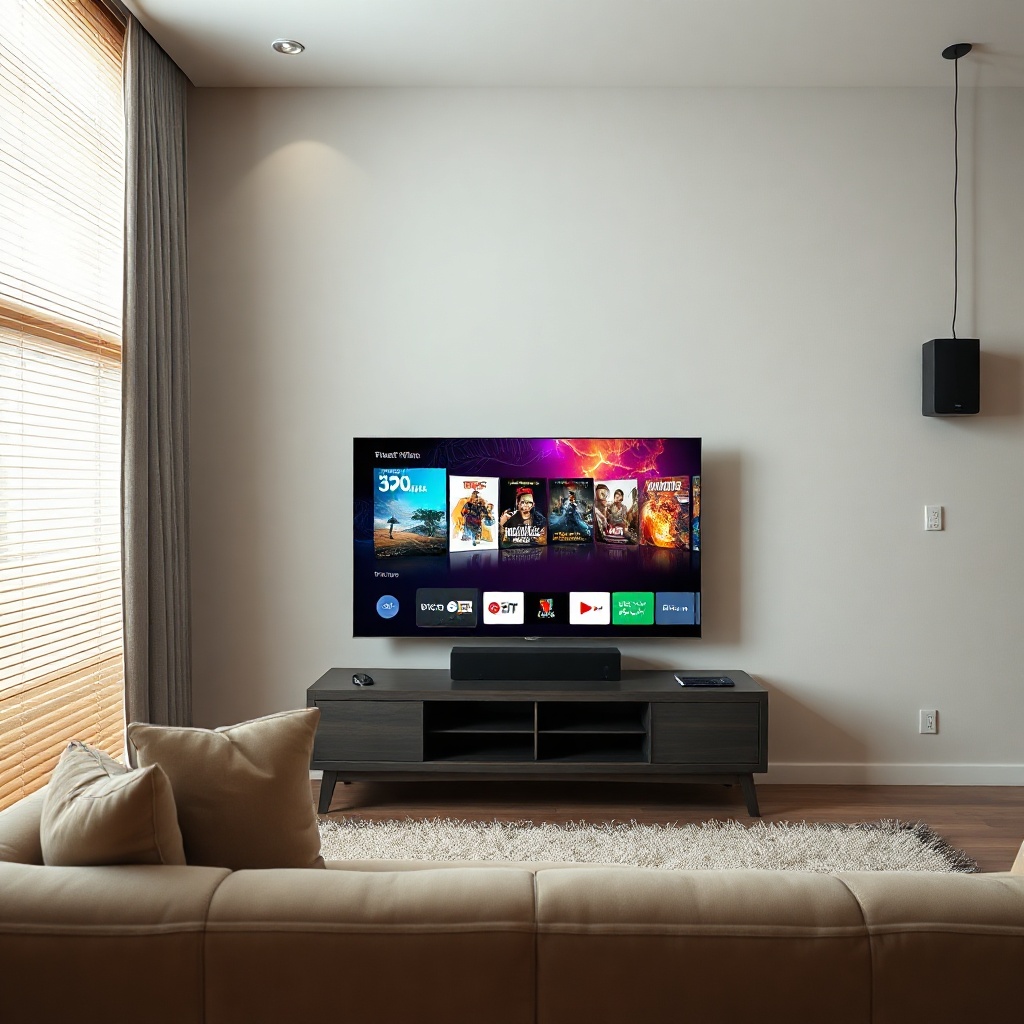
Akıllı televizyonlar, ev eğlencesini bir üst seviyeye taşıyan cihazlardır. İnternet bağlantısı sayesinde dizi, film, müzik ve oyun gibi içeriklere anında erişim sağlanabilir. Ancak bu imkanların tadını çıkarmak için öncelikle doğru uygulamaları cihazımıza indirmemiz gerekir. Akıllı televizyon uygulama yükleme süreci, bazen adım adım kılavuzlar ve güvenlik önlemleriyle birlikte ele alındığında oldukça basit ve anlaşılır bir yol sunar.
İlk olarak, akıllı televizyonunuzu hangi işletim sistemine sahip olduğunu belirlemek önemlidir. Android TV, webOS, Tizen, Roku OS gibi farklı platformlar, desteklenen uygulama mağazalarını ve yükleme yöntemlerini değiştirir. Bu nedenle, modelinizin üretici web sitesinden veya kullanıcı kılavuzundan işletim sistemi ve sürüm bilgisini doğrulamak gerekir.
Bir sonraki adım, cihazınızın internete bağlı olduğundan emin olmaktır. Wi‑Fi bağlantısı genellikle en hızlı ve en güvenli seçenektir. Ethernet kablosu kullanıyorsanız, bağlantı hızını kontrol etmek ve sinyal kalitesini görmek için bir internet hız testi yapabilirsiniz. Bağlantı sorunları, uygulama indirme sırasında zaman aşımı hatalarına yol açabilir.
Temel Kavramlar ve Tanımlar
Akıllı televizyon uygulama, televizyonunuzun işletim sistemi üzerinde çalışacak şekilde tasarlanmış bir yazılımdır. Bu uygulamalar, medya akışı, oyun, sosyal medya entegrasyonu ve hatta ev otomasyon sistemleri gibi geniş bir yelpazede hizmet sunar.
Uygulama mağazaları, cihaz üreticileri tarafından sağlanan resmi dijital dağıtım platformlarıdır. Örneğin, Android TV için Google Play, Samsung Tizen için Samsung Apps, LG webOS için LG Content Store en yaygın mağazalardır. Üçüncü taraf mağazalar varsa da, güvenlik açısından resmi mağazaların tercih edilmesi önerilir.
Yükleme süreci, bir uygulamanın cihazınıza indirilmesi ve kurulumunun tamamlanması adımlarını kapsar. Genellikle “Uygulama” veya “İndirme” butonuna tıklayarak başlar ve bir kez kurulduğunda, ana ekranınızda yeni simge görünür.
Akıllı Televizyon Türleri ve Uygulama Destekleri
Android TV tabanlı modeller, Google Play Store üzerinden milyonlarca uygulamaya erişim sağlar. Bu platform, popüler akış servisleri (Netflix, Prime Video, Disney+), medya oynatıcılar (Plex, VLC) ve oyun konsolları (Google Stadia) gibi geniş bir seçenek sunar.
Samsung’ın Tizen OS’ü, Samsung Apps üzerinden “Buzdolabı” uygulamaları, “Akıllı TV” uygulamaları ve “Mobile Hub” gibi özelliklere sahip. Tizen, özellikle video akışı ve ekran paylaşımı konusunda optimize edilmiştir.
LG’nin webOS platformu, App Store üzerinden “Roku”, “Plex”, “YouTube” gibi güçlü medya uygulamalarını destekler. webOS, basit arayüzü ve medya yönetimi için özel “Watchlist” özelliği ile dikkat çeker.
Roku TV modelleri, kendi işletim sistemi ile birlikte gelen “Roku Channel Store” üzerinden kanallar ve uygulamalar sunar. Roku, genellikle düşük maliyetli ve yüksek performanslı akış deneyimi sağlar.
Son olarak, Amazon Fire TV, Amazon Appstore üzerinden “Prime Video”, “Hulu”, “Disney+” gibi uygulamaları sunar ve Alexa entegrasyonu ile sesli kontrol imkanı verir.
Bu farklı platformlar, kullanıcı ihtiyaçlarına göre farklı uygulama ekosistemleri sunar; bu yüzden modelinizin özelliklerine uygun mağazayı seçmek önemlidir.
Uygulama Yüklemenin Adım Adım Rehberi
1. Uygulama Mağazasına Giriş: Ana ekranınızda “Uygulama” veya “Mağaza” simgesini bulun ve tıklayın. 2. Arama Çubuğunu Kullanma: İstediğiniz uygulamanın adını arama çubuğuna yazın. Örneğin “Netflix” veya “Plex”. 3. Uygulama Bilgilerini Kontrol Edin: Uygulama sayfasında sürüm, geliştirici, kullanıcı yorumları ve güncelleme tarihleri gibi bilgileri inceleyin. 4. İndirme ve Kurulum: “İndir” veya “Kur” butonuna tıklayın. Cihazınız uygulamayı internet üzerinden indirir ve otomatik olarak kurar. 5. Başlatma ve Ayar: Kurulum tamamlandığında, uygulamayı açın ve hesap bilgilerinizi girin. Gerekirse ekran şifrelemesi, dil ayarları gibi seçenekleri yapılandırın.
Bu adımlar, çoğu akıllı televizyon modelinde benzerdir. Ancak bazı üreticiler, uygulama yüklemeden önce bir “Uygulama İzinleri” ekranı gösterebilir. Bu durumda, izni kabul etmek için “İzin Ver” seçeneğini seçmeniz gerekir.
Eğer cihazınızın işletim sistemi güncel değilse, güncelleme yapmadan önce yeni uygulama sürümleriyle uyumsuzluk yaşayabilirsiniz. Bu yüzden, “Ayarlar” menüsünden “Sistem Güncelleme” seçeneğini kontrol etmek iyi bir uygulamadır.
Bu adımlardan sonra, uygulamanın ana ekranınızda görünmesi ve çalışmaya başlaması gerekir.
Güvenlik ve Gizlilik Konuları
Akıllı televizyon uygulamaları, kişisel verilerinizi ve evinizin IP adresini görebilir. Bu nedenle, güvenlik ve gizlilik ayarlarını gözden geçirmek önemlidir.
– Uygulama İzinlerini Kontrol Edin: Kameraya, mikrofon ve konum erişimi gibi izinleri yalnızca gerçekten gerekli olan uygulamalara verin. – Güncellemeleri Yükleyin: Yazılım güncellemeleri, güvenlik açıklarını kapatan yamaları içerir. – Şifreleme Kullanımı: Eğer telefon veya tablet üzerinden televizyonunuza bağlanıyorsanız, şifreli bağlantı (HTTPS) kullanın. – VPN’yi Düşünün: Özellikle halka açık Wi‑Fi’lerde VPN kullanarak veri trafiğinizi şifreleyebilirsiniz. – Şüpheli Uygulamaları Kaldırın: Bilmediğiniz veya güvenilir olmayan kaynaklardan gelen uygulamaları kaldırmak riskleri azaltır.
Bu önlemler, akıllı televizyonunuzun hem kişisel hem de ev ağınızın güvenliğini artırır.
En Popüler Uygulama Örnekleri
1. Netflix – Dünya genelinde en popüler dizi ve film akış platformu. 2. Prime Video – Amazon’un geniş içerik kataloğu. 3. Disney+ – Disney, Pixar, Marvel ve Star Wars içerikleri. 4. YouTube – Video paylaşım sitesi, aynı zamanda canlı yayın özelliği. 5. Plex – Kendi medya kitaplığınızı yönetip akışı. 6. Spotify – Müzik akışı için en çok tercih edilen uygulama. 7. Hulu – ABD merkezli dizi ve film akışı. 8. Zoom – Video konferans uygulaması, evde çalışma için faydalı.
Bu uygulamalar, akıllı televizyon ekosisteminde en çok talep gören ve sürekli güncellenen seçeneklerdir.
Sıkça Yapılan Hatalar ve Çözümleri
– Hata: Uygulama İndirme Sırasında Zaman Aşımı. Çözüm: Wi‑Fi bağlantısını yeniden başlatın veya Ethernet kablosunu kontrol edin. – Hata: Uygulama Güncellemesi Gerçekleşmiyor. Çözüm: Cihazın sistem güncellemelerini kontrol edin ve gerekirse işletim sistemini güncelleyin. – Hata: Uygulama Çöküyor. Çözüm: Uygulamayı kaldırıp tekrar kurun; gerekirse sisteminizi yeniden başlatın. – Hata: Ekran Yetersiz Çözünürlük. Çözüm: Uygulama ayarlarından “Çözünürlük” veya “Video Kalitesi” seçeneklerini değiştirin. – Hata: Güvenlik Uyarısı. Çözüm: Uygulamayı resmi mağazadan indirin; üçüncü taraf mağazalardan kaçının.
Bu hatalar, çoğu zaman basit bağlantı veya güncelleme sorunlarından kaynaklanır.
Uzman Önerileri ve İpuçları
1. İlk Önce Sistem Güncellemelerini Kontrol Edin – Yazılım güncellemeleri, yeni uygulama uyumluluğu sağlar. 2. Yedekleme Yapın – Önemli medya dosyalarınızı bulut veya harici depolama cihazına yedekleyin. 3. Uygulama İzinlerini İnceleyin – Gereksiz izinleri reddedin. 4. Çoklu Hesap Kullanın – Çocuklar için ayrı hesaplar oluşturun. 5. VPN Kullanın – Özellikle halka açık ağlarda veri güvenliğinizi artırır. 6. Güç Tasarrufu Modunu Etkinleştirin – Uzun süreli kullanımda enerji tüketimini azaltır. 7. Ses Kontrolü – Ses seviyesini manuel olarak ayarlamak yerine kulaklık veya hoparlör kullanın. 8. Tüm Uygulamaları Düzenli Olarak Güncelleyin – Güvenlik açıklarını kapatır. 9. Yazılım Güncellemelerini Otomatik Yapın – Gün. cellemeleri manuel kontrol etmeden otomatik olarak indirip kurmasını sağlayın, böylece en yeni güvenlik yamalarını kaçırmazsınız. 10. Yedekleme Planı Oluşturun – Uygulama verilerini, favori listelerinizi ve oynatma geçmişinizi düzenli olarak yedekleyin; cihaz değişikliği durumunda kolayca geri yükleyebilirsiniz.
Sıkça Sorulan Sorular
Akıllı televizyonumu hangi uygulama mağazasına bağlamam gerekir?
– Android TV için Google Play Store; Samsung Tizen için Samsung Apps; LG webOS için LG Content Store; Roku için Roku Channel Store; Amazon Fire TV için Amazon Appstore tercih edilmelidir.
Uygulama yüklerken “Güvenlik Uyarısı” alıyorum, bu ne anlama geliyor?
– Cihazınızın işletim sistemi, uygulamanın resmi mağazadan indirilmediğini veya dijital imzasının geçersiz olduğunu bildiriyor. Bu durumda uygulamayı kaldırıp resmi mağazadan tekrar indirin.
Akıllı televizyonumda aynı anda birden fazla uygulama çalıştırabilir miyim?
– Çoğu modern akıllı TV, çoklu görev desteği sunar ancak arka planda çalışan uygulamaların sayısı ve performans, cihazın işlemcisi ve RAM kapasitesine bağlıdır.
Uygulama yüklerken “Yetersiz Depolama” hatası alıyorum. Ne yapmalıyım?
– Gereksiz uygulamaları kaldırın, önbelleği temizleyin veya harici bir USB depolama cihazı ekleyerek uygulamaları oraya taşıyın.
Akıllı televizyonumda VPN kurabilir miyim?
– Evet, bazı modellerde VPN uygulamaları yüklenebilir veya router üzerinden VPN yapılandırması yapılabilir. Bu, özellikle coğrafi kısıtlamaları aşmak ve gizliliği artırmak için faydalıdır.
Sonuç
Akıllı televizyon uygulama yükleme işlemi, doğru platform ve adımların izlenmesiyle oldukça erişilebilir bir deneyim sunar. Sistem güncellemeleri, güvenlik izinleri ve düzenli yedekleme, cihazınızın uzun ömürlü ve sorunsuz çalışmasını sağlar. Uygulama ekosistemini keşfederken, resmi mağazalara güvenmek ve cihazın donanım yeteneklerini göz önünde bulundurmak en iyi sonuçları verir. Akıllı televizyonunuz, doğru uygulamalarla ev eğlencenizi zenginleştirirken aynı zamanda güvenli ve verimli bir medya deneyimi sunar.