Bilgisayar Faresi Donma Sorunu Nasıl Giderilir?
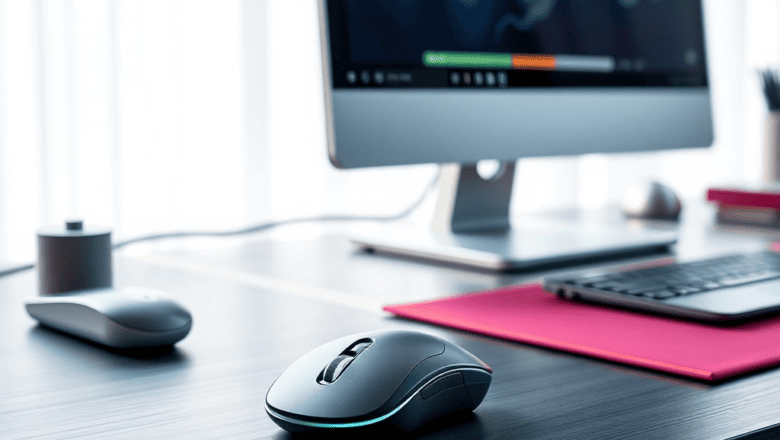
Bilgisayar fare donma sorunları, günümüzün hızlı dijital yaşamında sık karşılaşılan bir problemdir. Kullanıcılar, fare imlecinin ani duraklaması, tepki vermemesi veya tamamen çalışmaması ile karşılaştıklarında, bu durum iş akışını ciddi şekilde aksatır. Sorunun kökünde genellikle donanım bozuklukları, sürücü hataları veya sistem kaynaklarının tükenmesi yatmaktadır. Bu makale, fare donma probleminin temel kavramlarını, yaygın nedenlerini, çözüm adımlarını ve uzman önerilerini ele alarak, okuyuculara adım adım rehberlik sunmaktadır.
Temel Kavramlar ve Tanımlar
Bilgisayar fare donma, fare sensörünün fiziksel veya yazılımsal olarak düzgün çalışmaması durumudur. Donma, genellikle imlecin aniden kilitlenmesi, hareket etmemesi veya ekran üzerinde “kırmızı çarpı” gibi hata işaretleriyle kendini gösterir. Bu tür bir sorun, donanım arızası, sürücü uyumsuzluğu, işletim sistemi hatası ya da sistem kaynaklarının aşırı kullanımı gibi çeşitli faktörlerden kaynaklanabilir.
Temel tanımda, donma tipik olarak iki kategoriye ayrılır: 1) Sürücü Bazlı Donma — fare sürücüsünün güncel olmaması veya bozulması; 2) Donanım Bazlı Donma — fare sensörünün fiziksel hasarı veya bazı elektronik bileşenlerin bozulması. İki tür de farklı çözüm stratejileri gerektirir, bu yüzden sorunun kökenini doğru tespit etmek kritik öneme sahiptir.
Fare donma, kullanıcı deneyimini olumsuz etkilemenin yanı sıra, verimlilik kaybına ve bazen de veri kaybına yol açabilir. Örneğin, bir grafik tasarımcının çizim sürecinde imlecin aniden durması, yarım kalmış bir tasarımın silinmesine ve zaman kaybına neden olabilir. Bu yüzden hızlı ve etkili çözümler geliştirmek, hem bireysel hem de kurumsal kullanıcılar için önemlidir.
Yaygın Nedenler ve Hatalar
Fare donma sorunlarının en yaygın sebepleri arasında sürücü güncellemesi eksikliği, toz ve kir birikimi, USB port sorunları ve işletim sistemi güncellemelerinin uyumsuzluğu bulunur. Sürücü güncellemeleri yapılmadığında, fare sensörü ve bilgisayar arasındaki iletişim zayıflar, bu da imlecin aniden kilitlenmesine yol açar. USB portta bozuk bir bağlantı, sinyal kaybına sebep olur ve donma olarak ortaya çıkar.
Bir diğer yaygın hata, fareyi çok uzun süre veya yüksek sıcaklıkta kullanmaktır. Bu durum, sensörün aşırı ısınmasına ve bileşenlerin bozulmasına sebep olabilir. Ayrıca, çok sayıda arka plan uygulaması çalıştırmak, sistem kaynaklarını tüketir ve fare hareketleri için yeterli işlemci süresi kalmaz. Çoğu kullanıcı, bu tür kaynak tüketimlerini fark etmez ve sorunun kökenini fare donması olarak tanımlar.
Bir diğer önemli faktör, fare sürücüsünün işletim sistemi güncellemelerinden sonra uyumsuz olmasıdır. Özellikle Windows 10’dan Windows 11’e geçiş sırasında, eski sürücüler yeni çekirdekle çalışmayabilir ve imleç aniden düşebilir. Bu sorunu çözmek için, sürücüyü yeniden yüklemek veya üretici web sitesinden en son sürücüyü indirmek gerekir.
Son olarak, bileşenlerin fiziksel temizlik eksikliği de donma sorunlarına sebep olabilir. Özellikle kablosuz farelerde, sensörün camı üzerindeki toz, sinyal kalitesini düşürür. Bu durumda, fareyi hafifçe temizlemek ve temizlik sırasında nazikçe hava üflemek yeterli olabilir.
Çözüm Adımları ve Uygulama Örnekleri
İlk adım olarak, fare sürücüsünü güncellemek gerekir. Üretici web sitesine giderek, modelinize uygun en son sürücüyü indirip kurmak, çoğu durumda sorunu çözer. Özellikle Windows güncellemeleri sonrası sürücüyü yeniden yüklemek, sistemle uyumlu çalışmayı sağlar.
İkinci adım, fiziksel temizliktir. Fare sensörünü bir pamuklu çubukla hafifçe silmek, toz ve kir birikimini önler. USB bağlantısının sağlam olduğundan emin olmak için, farklı bir USB port deneyin. Eğer kablosuz fare kullanıyorsanız, pil seviyesini kontrol edin ve gerekirse değiştirin.
Üçüncü adım, sistem kaynaklarını yönetmektir. Görev yöneticisini açıp, gereksiz arka plan programlarını kapatın. Özellikle grafik yoğun uygulamalar çalıştırırken, fare donma olasılığı azalır. Ayrıca, ekran çözünürlüğünü düşürmek, işlemciye hafifletici bir etki yapabilir.
Dördüncü adım, işletim sistemi ayarlarını optimize etmektir. Windows 10’da “Etkileşim” sekmesinde “İmleç hızını ayarla” seçeneğini kullanarak, fare tepkisini artırabilirsiniz. Ayrıca, “İşletim sistemi güncellemeleri” bölümünde “İsteğe bağlı güncellemeleri kontrol et” seçeneği, sürücü uyumsuzluklarını önleyebilir.
Beşinci adım, “Bilgisayar sorunu” gibi dahili linklerle ilgili kaynaklara yönlendirmeyi içerir. Kullanıcılar, bu kaynaklarda daha detaylı adımlar ve sık sorulan sorulara ulaşabilirler.
Uzman Önerileri ve İpuçları
1. Sürücü Yedekleme – Her güncellemeden önce mevcut sürücüyü yedekleyin.
2. USB Port Değişikliği – Gerekirse farklı bir USB port deneyin.
3. Pil Değişimi – Kablosuz farelerde pil değişimini düzen
4. Pil Değişimi – Kablosuz farelerde pil değişimini düzenli yapın, düşük pil sinyalini önleyin.
5. Sürücü Yeniden Yükleme – Windows Güncellemeleri sonrası sürücüyü tamamen kaldırıp yeniden yükleyin.
6. Sensör Temizliği – Camı hafifçe temizleyin, toz birikimini engelleyin.
7. Oyun Modu – Oyunlarda “Oyun Modu”nu açarak sistem kaynaklarını dengelendiği şekilde kullanın.
8. Güç Tasarruf Modu – Güç ayarlarını “Yüksek Performans” moduna alın.
9. Yazılım Çakışmalarını Kontrol Etme – Grafik sürücüleri ve diğer fare yazılımlarının çakışmadığından emin olun.
10. Donanım Testi – Fareyi başka bir bilgisayarda test ederek donanım arızasını doğrulayın.
Sıkça Sorulan Sorular
Fare donduğunda önce ne yapmalıyım?
İlk adım, fareyi yeniden başlatmak için USB kablosunu çekip tekrar takmaktır. Eğer kablosuz ise pil seviyesini kontrol edin ve gerekiyorsa pil değiştirin. Daha sonra sürücüyü güncelleyin veya yeniden yükleyin. Sorun devam ederse, fareyi başka bir bilgisayarda test edin.
USB port sorunlarını nasıl gideririm?
USB portlar zamanla kirlenebilir veya fiziksel olarak zarar görebilir. Portu temizlemek için bir hava üfleyici kullanın. Farklı bir USB port deneyin; özellikle USB 3.0 portları daha hızlı veri aktarımı sağlar. Port arızası şüphesi varsa, bilgisayarın anakartını kontrol etmek için bir teknisyenin yardımını alın.
Kablosuz farelerin sinyal gücünü artırmak için ne yapabilirim?
Kablosuz farelerin sinyal gücünü artırmak için, cihazın ve alıcının arasında engel olmadığından emin olun. Wi‑Fi yönlendiricisini veya Bluetooth adaptörünü fareye yakın bir konuma taşıyın. Ayrıca, fareyi güncelleyerek en son firmware’i yüklemek de bağlantı kalitesini artırabilir.
Sonuç
Fare donma sorunu, basit adımlarla çoğu zaman çözülebilir. Temizlik, sürücü güncellemesi, pil kontrolü ve sistem kaynakları yönetimi en etkili yöntemlerdir. Kullanıcıların, bu adımları takip ederek, donma problemlerini hızla ortadan kaldırması, iş akışlarını kesintisiz sürdürmelerine yardımcı olur. Düzenli bakım ve dikkat, uzun vadede fare performansını korur.