Çift Monitör Kullanımı Nasıl Kurulur?
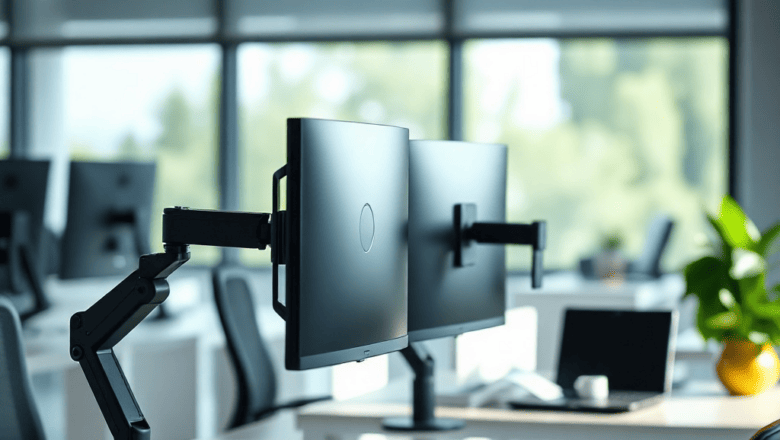
Çift monitör kurulum, bilgisayar kullanıcıları için iş akışını dönüştüren bir çözümdür. İki ekran aynı anda aktif olduğunda, belge hazırlama, kodlama, grafik tasarımı ve veri analizi gibi görevler daha verimli ve rahat bir şekilde yürütülebilir. Bu nedenle, hem evde hem de ofiste çalışan profesyoneller, masaüstü bilgisayarlarının performansını maksimize etmek için çift monitör sistemlerine yönelirler. İki ekranın bir arada çalışması, ekrandaki yer kullanımını artırırken, göz yorgunluğunu azaltır ve ergonomik konforu yükseltir. Çift monitör kurulumunun getirdiği avantajlar, sadece bir ekrana kıyasla çok daha yüksek verimlilik ve çoklu görev yeteneği sağlar. Bu makalede, çift monitör kurulumunun temel kavramlarından başlayarak, bağlantı türleri, yazılım ayarları, ergonomik düzenlemeler ve hata giderme konularını detaylı bir şekilde ele alacağız. Ayrıca, uzmanların önerileri, sık sorulan sorular ve pratik çözümlerle donatılmış bir rehber sunacağız.
Temel Kavramlar ve Tanımlar
Çift monitör kurulum, iki ayrı ekranı tek bir bilgisayar ile aynı anda çalıştırma işlemidir. Bu sayede aynı anda birden fazla uygulama veya belge görebilirsiniz. Çift ekranın temel avantajı, ekrandaki yerin iki katına çıkmasıdır; bu da çoklu görevleri daha hızlı ve hatasız yapmanızı sağlar.
Ekranların birbirleriyle uyumlu olması için aynı çözünürlük ve renk profiline sahip olmaları önerilir. Aksi takdirde, görüntü kalitesi düşebilir ve kullanıcı deneyimi olumsuz etkilenebilir.
Çift monitör kurulumun en önemli bileşenleri, grafik kartı çıkışları (HDMI, DisplayPort, VGA, DVI), uygun kablolar ve monitör adaptörleridir. Bu bileşenler, cihazın fiziksel bağlantısını sağlar ve görüntü aktarımını mümkün kılar.
Monitör Bağlantı Türleri ve Uyum
HDMI
HDMI, yüksek çözünürlük ve yüksek yenileme hızı destekleyen en yaygın bağlantı türüdür. 4K ve HDR gibi özellikleri desteklemesi, profesyonel grafik ve video çalışmalarında tercih edilir.
DisplayPort
DisplayPort, özellikle yüksek yenileme hızı (240 Hz) ve çoklu monitör desteği ile tanınır. Çoklu ekranı tek bir kablo üzerinden bağlamanızı sağlayan “daisy chaining” özelliği ile donanım maliyetlerini düşürür.
VGA ve DVI
Eski sistemlerde hâlâ bulunabilir, ancak dijital sinyal taşımadıkları için görüntü kalitesi düşebilir. Bu bağlantılar, tek bir ekranla sınırlı kalmak yerine ek ekran eklemek için kullanılabilir.
Yazılım ve Çözümleme Ayarları
Çözünürlük Ayarları
İki ekranın da aynı çözünürlükte çalışması, grafik kartının yükünü dengeler. Bir ekran 1920×1080, diğeri 2560×1440 olduğunda, yazılım otomatik olarak en düşük çözünürlüğe düşer, bu da performans sorunlarına yol açar.
Çekirdek Dizinleri
Çift monitör kurulumunda, ekranların konumu (sol, sağ, üst, alt) önemli bir faktördür. Çekirdek dizinleri, masaüstü öğelerinin hangi ekranda görüneceğini belirler. Bu ayarları grafik kartı sürücüsü üzerinden özenle yapılandırmak gerekir.
Çoklu Görev Çizgileri
Windows ve macOS, çoklu görevi yönetmek için “taskbar” veya “dock” üzerinde ekranlar arasında geçişi kolaylaştırır. Ayarlar menüsünden, her ekranda ayrı bir görev çubuğu veya tek bir ortak görev çubuğu seçilebilir.
Ergonomi ve İş Akışı İyileştirme
Monitör Yükseklik ve Açı
Monitörlerin göz hizasında olması, boyun ve sırt kaslarını rahatlatır. İki ekranın ayrı ayrı ayarlanabilir olması, her bir iş akışına özel konumlandırmayı mümkün kılar.
Ekran Ortaklığı ve Takım Çalışması
Ekran paylaşımı, ekip içinde işbirliğini artırır. Sunum sırasında bir ekranı izleyiciye, diğerini ise sunumu yapan kişiye ayırtarak daha etkili bir sunum yapılır.
Göz Yorgunluğu Önleme
Blink rate (göz kırpma hızı) ve 20-20-20 kuralı (her 20 dakikada 20 saniye 20 feet uzaklıktaki nesneye bakmak) uygulanmalı. Çift ekran kullanırken, her iki ekranın da aynı parlaklıkta olması göz yorgunluğunu azaltır.
Hata Giderme ve Sık Yanlışlar
Bağlantı Sorunları
Kabloların gevşek veya hasarlı olması, görüntü kaybına yol açar. Adaptörlerin uyumlu olduğundan emin olun; örneğin DisplayPort to HDMI adaptörü kullanılırken, HDMI çıkışının DisplayPort girişine dönüştürülmesi gerekebilir.
Çözümleme Karışıklığı
İki ekranın aynı çözünürlükte çalışmadığı durumda, grafik kartı sürücüsü otomatik olarak düşük çözünürlüğe düşer. Çözüm olarak her iki ekranda da aynı çözünürlük ayarlanmalı.
Güç Yönetimi
Bazı monitörler, düşük güç moduna geçtikten sonra yeniden açılması zaman alır. Güç yönetimi ayarlarını “Never” (asla) olarak ayarlamak, anlık kullanım sırasında kesintileri önler.
Uzman Önerileri ve İpuçları
– Grafik kartınızı yükseltin: Daha yüksek çıkış sayısı ve desteklenen yenileme hızı, çift monitör deneyimini geliştirir.
– Kabloları sabit tutun: Kablo yönetim sistemleri, kabloların kırılmasını engeller ve estetiği artırır.
– Çekirdek dizinlerini test edin: İş akışınıza uygun konumları deneyin, gerektiğinde yeniden düzenleyin.
– Çift ekran için ergonomik stand kullanın: İki stand veya tek bir ayarlanabilir stand, destek sağlar.
– Yazılım güncellemelerini kontrol edin: Grafik kartı sürücülerini ve işletim sistemini güncel tutun.
– Ekran parlaklıklarını eşitleyin: Göz yorgunluğunu azaltmak için aynı parlaklık seviyesini ayarlayın.
– Çoklu görevlerde ekranları bölün: Örneğin, bir ekranı 50%, diğerini 50% oranında bölme, verimliliği artırır.
– Gözlük yönlendirme: Görüntüleri eşit boyutlarda tutarak gözlerin yorulmasını engelleyin.
– Çift monitör kurulum için [çift ekran kurulum] kullanın: Bu sayede, işletim sistemi ile uyumlu bir şekilde yönlendirme yapabilirsiniz.
– Düzenli sürücü güncellemesi: Donanım bakımı için periyodik sürücü güncellemeleri önemlidir.
Sıkça Sorulan Sorular
Çift monitör kurulumunda hangi kablo tipi en iyisidir?
DisplayPort, yüksek yenileme hızı ve çoklu ekran desteği nedeniyle en popüler seçenektir. Ancak, HDMI 2.0 veya 2.1, 4K çözünürlük için yeterlidir.
İki ekranın farklı çözünürlüklerde olması sorun yaratır mı?
Evet, düşük çözünürlükteki ekran daha düşük çözüm ve renk kalitesi sağlar. Aynı çözünürlük ayarlamak, hem performansı hem de görüntü kalitesini artırır.
Çift monitör kullanırken güç tüketimi artar mı?
İki ekranın ek güç tüketimi, ekrana bağlıdır. Ortalama olarak 30-50 watt ek güç tüketilir, bu da aylık fatura farkına neden olabilir.
Görüntü kalitesi düşerse ne yapılmalı?
Kabloları, adaptörleri ve grafik kartı sürücülerini kontrol edin. Ayrıca, ekran kalibrasyon yazılımları ile renk ayarlarını yeniden yapın.
Çift monitör kurulumunda en çok yapılan hata nedir?
Çok sık, ekranların aynı çözünürlükte ayarlanmaması ve monitör ayarlarının göz hizasında olmamasıdır. Bununla birlikte, güç yönetim ayarlarının yanlış yapılması da yaygın bir hatadır.
Sonuç
Çift monitör kurulum, bilgisayar kullanıcılarının iş akışını dönüştüren güçlü bir araçtır. Doğru bağlantı türü, uyumlu çözünürlük, ergonomik ayar ve düzenli bakım, verimliliği maksimize eder. Uzman önerileri ve sık yapılan hataların farkında olmak, sorunsuz bir deneyim sağlar. Çift ekran avantajlarını tam anlamıyla yaşamak için, bu rehberdeki adımları dikkatlice uygulamak yeterlidir.