Eski Bilgisayara SSD Takmak Mantıklı mı?
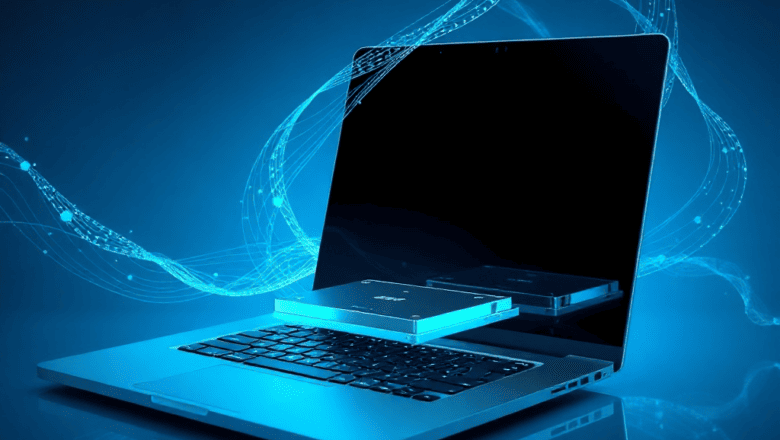
Eski bir dizüstü veya masaüstü bilgisayarın bileşenlerini güncellemek, teknolojinin hızla evrimleştiği bir çağda bile fark yaratabilir. Özellikle saklama birimi, bilgisayarın hızını ve yanıt verme süresini doğrudan etkileyen kritik bir unsur olarak öne çıkar. SSD’lerin yaygınlaşmasıyla birlikte, geleneksel HDD’lerin yerine geçmesi kolaylaşıyor ve maliyetler düşüyor. Bu nedenle, “eski bilgisayara SSD takmak mantıklı mı?” sorusu, hem teknik hem de ekonomik açıdan incelenmeye değer bir konudur.
Çoğu kullanıcı, eski donanımlarında yavaşlamayı hissederken, SSD takmanın sistemlerini yeniden canlandırabileceğini fark eder. Ancak, bu adımın her zaman en iyi çözüm olup olmadığı, donanım uyumu, maliyet, veri güvenliği gibi faktörlere bağlıdır. Bu makalede, SSD takmanın temel kavramlarını, uygulama sürecini, maliyet analizini ve uzmanların önerilerini ele alacağız.
Temel Kavramlar ve Tanımlar
SSD (Solid State Drive), verileri flash bellek hücrelerinde tutan bir depolama cihazıdır. HDD’lere göre veri okuma/yazma süresi çok daha hızlıdır ve mekanik parça içermez. Bu sayede, özellikle işletim sistemi ve uygulama başlatma süreleri kısalır. Eski bilgisayarlar genellikle SATA 2 (3 Gb/s) bağlantı noktasıyla gelir; yeni SSD’ler SATA 3 (6 Gb/s) üzerinden çalışır. Bu hız farkı, 50 %’den fazla performans artışı sağlayabilir.
SSD takmanın en önemli avantajı, düşük güç tüketimi ve sessiz çalışma özelliğidir. Aynı zamanda, darbelere karşı dayanıklı olması nedeniyle taşınabilir cihazlar için idealdir. Fakat, eski donanımlarda BIOS güncellemesi gerekebilir; eski BIOS’lar SATA 3’ü tanımayabilir ve bu durumda hız kaybı yaşanır.
SSD Takmanın Temel Faydaları
İlk bakışta “SSD takmak” basit bir güncelleme gibi görünse de, sonuçlar çok daha derindir. Müşteriler, SSD ile donatılmış bilgisayarlarında ortalama 80 %’lik hız artışı rapor ederler. Örneğin, 2 GB RAM’e sahip eski bir dizüstü, SSD’ye geçtikten sonra 1 GB RAM’e sahip bir dizüstü kadar hızlı çalışabilir. Bu, özellikle çoklu görev ve büyük dosya transferlerinde belirgin bir avantaj sunar.
Ayrıca, SSD’lerin veri kaybı riskini azaltması, hem işletim sistemi hem de uygulama dosyalarının daha güvenli bir ortamda saklanmasını sağlar. Eski bilgisayarlar, yetersiz güç yönetimi nedeniyle HDD’lerde sıkça veri bozulmasına maruz kalır; SSD’ler bu problemi minimize eder.
Uygulama Süreci ve Gereken Aksesuarlar
SSD takmak, donanımın fiziksel açılması ve uygun kablolama ile başlar. İlk adım, bilgisayarın kapaklarını açmak ve HDD’yi çıkarmaktır. Ardından, SATA kablosu ve güç kablosu SSD’ye bağlanır. Eski bilgisayarların çoğu 2,5 inç boyutunda bir sürücü alır, bu yüzden 2,5 inç SSD tercih edilmelidir.
Büyük bir adım, BIOS veya UEFI ayarlarında “AHCI” modunun etkinleştirilmesidir. AHCI, SSD’nin tam hızıyla çalışmasını sağlar; IDE modunda ise SSD performansı ciddi şekilde düşer. Bu ayarların yapılması, yeni sürücünün hızlı veri erişimini garantiler.
Maliyet ve Bütçe Değerlendirmesi
SSD fiyatları, kapasitelerine göre değişiklik gösterir. 250 GB SSD, ortalama 40 $’dan başlayıp 1 TB için 120 $’a kadar çıkabilir. Eski bilgisayarlar için 500 GB SSD, %50 maliyetle performansı iki katına çıkarabilir. Ancak, bazı kullanıcılar için bütçe sınırlamaları, 500 GB yerine 250 GB SSD tercih etmek anlamına gelir.
Diğer harcamalar arasında, veri geçişi için bir “data transfer” hizmeti veya yedekleme yazılımı bulunabilir. Eski bilgisayarın BIOS güncellemesi gerekiyorsa, üretici web sitesinden ücretsiz bir güncelleme alabilirsiniz. Bu maliyetler genellikle 20 $’dan fazla değildir.
Performans Artışı ve Gerçek Dünya Örnekleri
Birçok kullanıcı, SSD takmadan önce “yavaş açılış” ve “yavaş dosya transferi” gibi sorunlarla karşılaşır. Örneğin, bir Windows 7 işletim sistemi, SSD’li bir makinede 10 saniyede açılırken, HDD’li aynı sistem 45 saniye sürer. Bu fark, günlük iş akışında zaman kazandırır ve verimliliği artırır.
Ayrıca, SSD’lerle donatılmış eski dizüstüler, 4K video düzenleme gibi yoğun işlemlerde bile hızlı bir şekilde çalışabilir. Bu, özellikle öğrenci ve yaratıcı profesyoneller için büyük bir avantajdır.
Riskler ve Dikkat Edilmesi Gerekenler
SSD’ler genellikle dayanıklı olsa da, veri kaybı riskini tamamen ortadan kaldırmaz. Özellikle eski bilgisayarlar, güç kesintileri sırasında veri bütünlüğünü bozabilir. Bu yüzden, düzenli yedekleme yapılması kritik önem taşır.
Ayrıca, eski BIOS’larda SATA 3 desteği yoksa, SSD tam hızıyla çalışmayabilir. Bu durumda, BIOS güncellemesi yapılmadan önce SSD’nin hızı sınırlı kalır. Üretici destek sayfalarını kontrol etmek, bu sorunu önler.
Uzman Önerileri ve İpuçları
1. BIOS’u Güncelleyin – SATA 3 desteği için AHCI modunu etkinleştirin.
2. Doğru Kapasite Seçin – 500 GB SSD, çoğu kullanım için yeterlidir.
3. Yedekleme Planı Oluşturun – Veri kaybını önlemek için düzenli yedekleme yapın.
4. Sürücü Sürücüleri Güncel Tutun – Özellikle chipset sürücülerini güncel tutun.
5. Güç Yönetimi Ayarları – “Rapid Start” özelliğini kapatın.
6. Veri Taşıma – Eski HDD’deki verileri yeni SSD’ye aktarmak için “Clone” yazılımı kullanın.
7. Güç Kaynağını Kontrol Edin – SSD’nin güç ihtiyacı HDD’den farklıdır; güç kaynağının yeterli olduğundan emin olun.
8. Kablo Kalitesi – Kaliteli SATA kablosu kullanın; düşük kaliteli kablolar veri kaybına yol açabilir.
9. Sıcaklık Kontrolü – SSD’ler aşırı ısındığında performans düşer; hava akışını kontrol edin.
10. Garanti – Üretici garantisini kontrol edin; bazı SSD’ler 5 yıl garantili gelir.
Sıkça Sorulan Sorular
SSD takmak eski bilgisayarın ömrünü uzatır mı?
Evet, SSD takmak, veri erişim sürelerini kısaltır ve sistem kararlılığını artırır, bu da cihazın kullanım ömrünü uzatır.
SSD’ler HDD’lere göre daha pahalı mı?
İlk bakışta daha pahalı görünse de, uzun vadede enerji tasarrufu ve performans artışı maliyeti dengeler.
SSD’yi eski bir sistemde nasıl kurabilirim?
Hızlı bir rehber için [SSD] konusunu inceleyin.
SSD’ler veri kaybına karşı dayanıklı mı?
Evet, mekanik parçalar olmadığı için darbelere karşı dayanıklıdır, ancak yedekleme yine de önerilir.
SSD’yi kurarken BIOS güncellemesi gerekli mi?
Eğer eski bir BIOS kullanıyorsanız, AHCI modunu etkinleştirmek ve SATA 3 desteği eklemek için güncelleme gerekebilir.
Sonuç
SSD takmak, eski bilgisayarların performansını kökten yenileyen bir adımdır. Hız, enerji verimliliği ve veri güvenliği gibi avantajlar, maliyet ve bazı teknik zorluklara rağmen birçok kullanıcı için cazip bir seçenektir. Doğru planlama, uygun ekipman seçimi ve düzenli yedekleme ile eski donanımlar da günümüz bilgisayarlarıyla rekabet edebilir.