
Yazıcı Bilgisayara Bağlanmıyorsa Ne Yapılmalı?
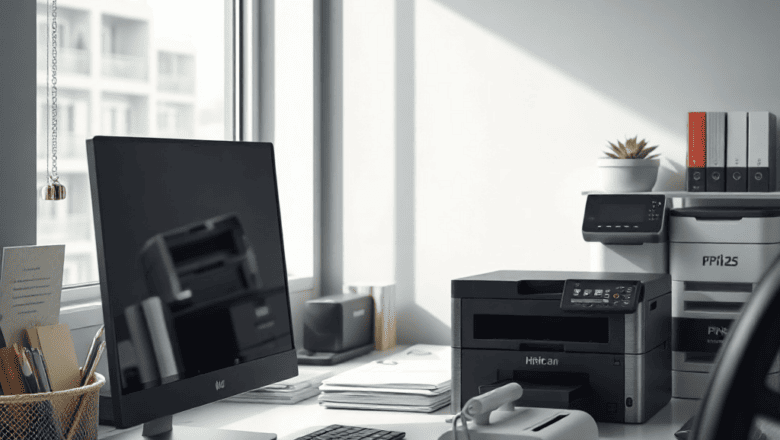
Yazıcı, ev ve ofis ortamlarında belge baskısı için vazgeçilmez bir araçtır. Ancak, bazen yazıcı bilgisayara bağlanmadığında, iş akışı kesintiye uğrar. Bu durum, hem teknik hem de kullanıcı hatalarından kaynaklanabilir. Yazıcı bağlantısı problemlerini çözmek için sistematik bir yaklaşım gereklidir.
Temel Kavramlar ve Tanımlar
Yazıcı bağlantısı, bir yazıcının bilgisayar veya ağla iletişim kurmasıdır. USB, Ethernet, Wi‑Fi ve Bluetooth gibi farklı protokoller kullanılabilir. Her protokol, veri iletim hızı, güvenlik ve kurulum karmaşıklığı açısından farklılık gösterir.
Bağlantı türü, sürücü yazılımı ve işletim sisteminin sürüm uyumu da önemli faktörlerdir. Sürücü yazılımı, işletim sisteminin yazıcıya erişmesini sağlayan ara katmandır. Uyumlu sürücüler, özellikle yeni yazıcı modelleri için kritik öneme sahiptir.
Bağlantı sorunu, genellikle donanım, yazılım veya ağ yapılandırmasıyla ilişkilidir. Bu problemleri tanımlamak için ilk adım, bağlantı tipini ve kullanılan kablo/bağlantı noktasını doğrulamaktır.
Yazıcı Bağlantı Türleri
USB, en yaygın kullanılan doğrudan bağlantı yöntemidir. Kablo uzunluğu sınırlıdır, ancak kurulum genellikle basittir. USB 3.0, 2.0’a göre daha yüksek veri hızları sunar, bu da büyük dosyaların daha hızlı yazdırılmasını sağlar.
Ethernet üzerinden bağlantı, özellikle çoklu kullanıcı ortamları için uygundur. Ağ yönlendiricisi üzerinden paylaşılan yazıcılar, kullanıcıların aynı anda erişebilmesini sağlar. Ağ sorunları, yazıcı bağlantısında gecikmelere yol açabilir.
Wi‑Fi bağlantısı, kablosuz esneklik sunar. Ancak sinyal zayıflığı, parazit veya şifreleme sorunları yazdırma işlemlerini etkileyebilir. Wi‑Fi 6 gibi yeni standartlar, daha hızlı ve güvenli bağlantı sağlar.
Bluetooth, mobil cihazlarla doğrudan yazdırma için ideal bir seçenektir. Veri transfer hızı USB’ye göre düşük olmasına rağmen, küçük belgeler için yeterlidir.
Bağlantı Sorunlarının Yaygın Nedenleri
Kablo hasarı veya eksik bağlantı, en sık rastlanan sorumlardır. Özellikle USB 3.0 kablolarında, kırılgan uçlar sık sık hasar görür. Kabloyu farklı bir porta takmak çoğu zaman sorunu çözer.
Sürücü uyumsuzluğu, işletim sistemi güncellemeleri sonrasında ortaya çıkabilir. Güncel sürücüler, donanımın yeni özellikleriyle uyumlu çalışmasını sağlar. Sürücü güncellemeleri için üreticinin web sitesini ziyaret etmek gerekir.
Ağ yapılandırması hataları, yazıcıyı aynı ağda olmadığından dolayı erişilemez kılar. IP adresi çakışması veya DHCP sorunları yazdırma hatalarına yol açar. Ağ ayarlarını kontrol etmek bu sorunu çözer.
Güç kaynağı sorunları, yazıcının çalışmasını engeller. Özellikle USB üzerinden güç alıyorsa, bilgisayarın USB portu yeterli güç sağlamayabilir. Güç adaptörü kullanmak bu sorunu ortadan kaldırır.
Hızlı Çözüm Adımları
İlk olarak, bilgisayar ve yazıcıyı yeniden başlatmak basit ama etkili bir adımdır. Bu, geçici bağlantı hatalarını sıfırlar.
Kabloyu kontrol edin: kırık, çatlak veya gevşek bağlantılar varsa, yeni bir kablo deneyin. USB portunu değiştirerek kablonun performansını test edin.
Sürücü güncellemeleri için üretici sitesine gidin ve en son sürücüyü indirin. “yazıcı sürücüsü” ile ilgili destek sayfasında adım adım kurulum talimatları bulunur.
Ağ bağlantısı için, yazıcının IP adresini kontrol edin ve aynı alt ağa bağlı olduğundan emin olun. Gerekirse statik IP atayın.
Yazıcıyı sistemden kaldırıp tekrar eklemek, çoğu zaman sorunları çözer. Bu işlem, sürücü ve ayarların yeniden yapılandırılmasını sağlar.
Uzun Vadeli Bakım İpuçları
Yazıcıyı düzenli olarak temizleyin. Köpük ve toz, yazdırma kalitesini düşürür ve nozul tıkanıklığına yol açar.
Toner ve kartuşları zamanında değiştirin. Kullanılmış kartuşlar, baskı kalitesinde düşüş ve hatalara neden olur.
Yazdırma ayarlarını optimize edin. Gerekli olmayan yüksek çözünürlükte baskı, toner kullanımını artırır.
Yazıcının firmware’ini güncel tutun. Üreticiler, hataları düzeltmek ve yeni özellik eklemek için periyodik güncellemeler yayınlar.
Yazıcıyı uzun süre kullanılmayacaksa, düşük güç moduna alarak enerji tasarrufu sağlayın.
Uzman Önerileri ve İpuçları
– USB 3.0 kablosunu kullanırken, portun tam olarak oturduğundan emin olun. – Wi‑Fi bağlantısı için, yönlendiricinin 5 GHz bandını tercih edin. – Yazıcıyı düşük sıcaklıkta saklayın; aşırı ısı, iç bileşenleri zarar verir. – Yazıcıyı düzenli olarak “yayınla” baskı ile test edin; ilk sayfada hata varsa tamir gereklidir. – Yazıcının bekleme modunu devre dışı bırakın; böylece bekleme süresi kısalır. – Yazıcıyı farklı bilgisayarlarda test edin; sorunun yazıcı mı yoksa bilgisayar mı olduğunu belirleyin. – Yazıcıyı periyodik olarak yedekleyin; kartuş ayarları ve profil dosyaları saklanır. – Yazıcıyı kapatmadan önce baskı kuyruğunu temizleyin; bekleyen işler sorun yaratabilir. – Yazıcıyı kurarken, işletim sisteminizin doğrudan desteklediği sürücüyü seçin. – Yazıcıdan gelen uyarıları görmezden gelmeyin; bunlar genellikle problemin kaynağını gösterir.
Sıkça Sorulan Sorular
Yazıcı neden aniden bağlanmıyor olabilir?
Bağlantı noktası, kablo veya sürücü hataları, işletim sistemi güncellemeleri veya ağ sorunları bu duruma yol açar.
Bilgisayar ve yazıcı aynı kablosuz ağda değilse ne yapılmalı?
Yazıcıyı aynı alt ağa bağlayın veya yazıcının IP adresini manuel olarak atayın.
Yazıcı sürücüsünü güncellemek için nasıl bir yol izlenmeli?
Üretici web sitesinden işletim sisteminize uygun sürücüyü indirin, kurun ve bilgisayarınızı yeniden başlatın.
Sonuç
Yazıcı bağlantısı sorunları, genellikle basit donanım ve yazılım kontrolleriyle çözülür. Doğru kablo, uyumlu sürücü ve düzgün ağ yapılandırması, kesintisiz baskı deneyiminin temelini oluşturur. Uzun vadeli bakım, yazıcının performansını ve ömrünü artırır. Düzenli kontrol ve güncelleme, beklenmedik bağlantı kayıplarını önler.